Vous avez un logo PNG flou ? Voici comment le transformer en logo vectoriel de qualité
Il arrive souvent qu'un client fournisse uniquement un logo au format PNG ou JPG. Dans certains cas, le fichier est de bonne qualité. Dans d'autres, il est pixelisé, flou ou trop petit pour être utilisé correctement sur un site web, une maquette graphique, une enseigne ou un textile.
Le problème est simple : les formats PNG et JPG sont des images matricielles composées de pixels. Dès que l'on agrandit l'image, celle-ci perd en qualité et devient floue.
À l'inverse, un logo vectoriel peut être agrandi à l'infini sans aucune perte de qualité. C'est pourquoi les graphistes, imprimeurs et développeurs web privilégient généralement les formats SVG, AI, EPS ou PDF vectoriel.
Alors comment transformer un logo PNG en fichier vectoriel rapidement et efficacement ? Voici les meilleures méthodes.
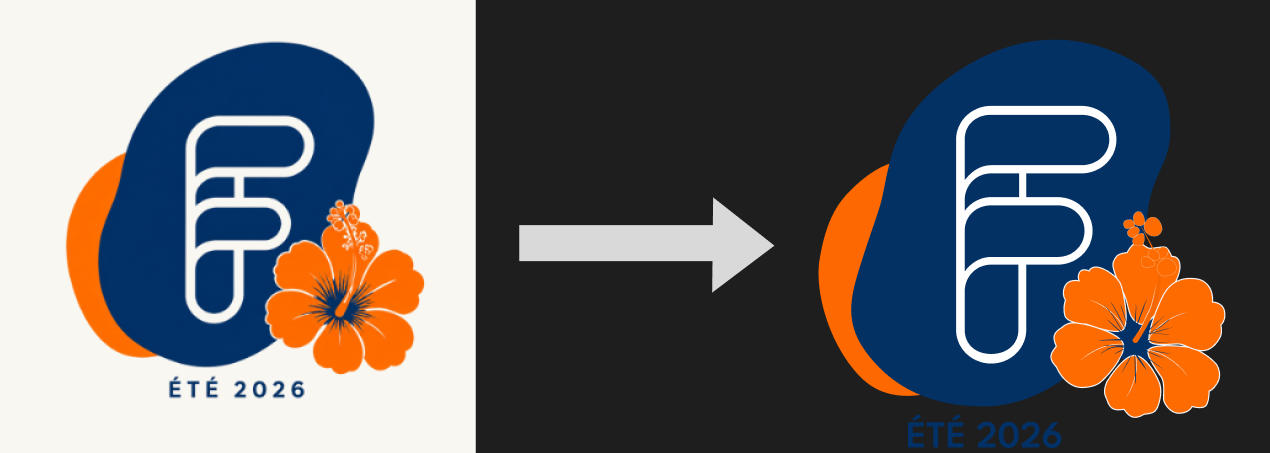
Pourquoi vectoriser un logo ?
La vectorisation consiste à convertir une image composée de pixels en formes géométriques (courbes, lignes et points).
Un logo vectoriel présente plusieurs avantages :
- Qualité parfaite quelle que soit la taille.
- Utilisation sur le web et en impression.
- Compatible avec le marquage textile et les objets publicitaires.
- Plus facile à modifier ou à personnaliser.
- Fichier souvent plus léger pour les logos simples.
Si vous devez afficher un logo sur une maquette, une carte de visite, un panneau publicitaire ou des t-shirts, disposer d'une version vectorielle est quasiment indispensable.
Comment savoir si un logo est déjà vectoriel ?
Un logo est généralement vectoriel lorsqu'il est fourni dans l'un des formats suivants :
- SVG
- AI (Adobe Illustrator)
- EPS
- PDF vectoriel
À l'inverse, les formats suivants sont matriciels :
- PNG
- JPG / JPEG
- GIF
- WebP
Si vous zoomez fortement sur un logo PNG et que vous voyez apparaître des pixels carrés, le fichier n'est pas vectoriel.
La méthode la plus simple : utiliser Figma
Aujourd'hui, Figma est devenu un outil incontournable pour les designers et les agences web.
Bien qu'il ne propose pas nativement une fonction de vectorisation avancée, plusieurs plugins permettent de convertir rapidement un logo PNG en vecteurs.
Parmi les plugins les plus populaires :
- Image Tracer
- Vectorize Image
- Autotrace
Le processus est simple :
- Importez votre logo PNG dans Figma.
- Lancez le plugin de vectorisation.
- Ajustez les paramètres de précision.
- Nettoyez les éventuelles imperfections.
- Exportez le résultat en SVG.
Cette solution est idéale pour les logos simples composés de formes et de textes.
Recréer un logo manuellement dans Figma
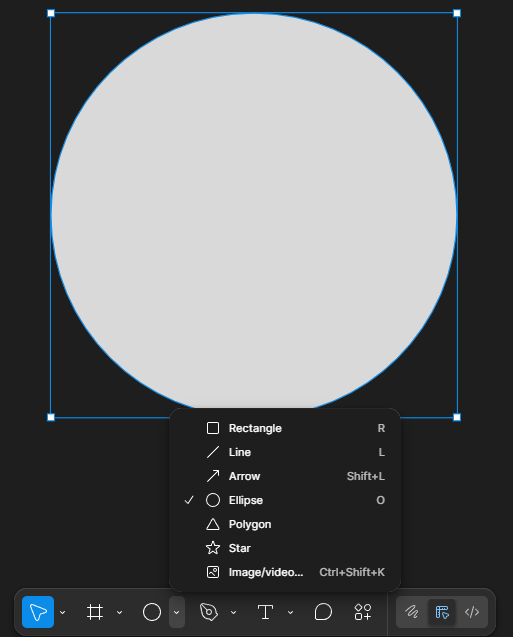
Lorsque le logo d'origine est trop pixelisé ou que la vectorisation automatique donne un résultat médiocre, il est tout à fait possible de le recréer manuellement dans Figma. Cette méthode, gratuite et souvent plus précise, consiste à redessiner les différentes formes du logo à l'aide des outils vectoriels intégrés (plume, formes géométriques, opérations booléennes, etc.).
Bien que cette approche demande un peu plus de temps, elle permet d'obtenir un résultat parfaitement propre et fidèle à l'identité visuelle d'origine. Pour les logos simples composés de formes géométriques ou de texte, quelques minutes suffisent souvent pour recréer une version vectorielle de haute qualité.
Une fois le logo redessiné, il peut être exporté au format SVG et utilisé sans aucune perte de qualité sur un site web, une maquette, des supports imprimés ou du textile.
Cette technique est d'ailleurs largement utilisée par les webdesigners et les agences lorsqu'aucun fichier source vectoriel n'est disponible ou lorsque le logo fourni est de trop mauvaise qualité pour être vectorisé automatiquement.
Adobe Illustrator : la référence professionnelle
Pour obtenir les meilleurs résultats, Adobe Illustrator reste la solution la plus performante. Son outil « Vectorisation de l'image » permet d'analyser automatiquement un logo PNG puis de recréer les formes en vecteurs.
Les avantages :
- Très bonne précision.
- Nombreux réglages.
- Gestion avancée des couleurs.
- Nettoyage facile des contours.
Après la vectorisation, il suffit d'utiliser la fonction « Décomposer » pour transformer les tracés en objets modifiables.
Voici le processus complet :
- Choisissez Objet > Vectorisation de l'image > Créer pour lancer une vectorisation avec les paramètres par défaut.
- Cliquez sur le bouton Vectorisation de l'image dans le panneau Contrôle ou Propriétés, ou sélectionnez un paramètre prédéfini.
- Choisissez Fenêtre > Vectorisation de l'image pour ouvrir le panneau dédié et ajuster les options.
- Peaufinez le résultat dans le panneau Vectorisation de l'image.
- Pour convertir en tracés modifiables, choisissez Objet > Vectorisation de l'image > Décomposer.
Cette méthode est particulièrement recommandée lorsque le logo doit être utilisé pour l'impression professionnelle ou la fabrication textile.
Les outils gratuits pour vectoriser un logo
Inkscape
Inkscape est un logiciel open source particulièrement apprécié des graphistes. Il propose une fonction appelée « Vectoriser le bitmap » qui permet de transformer rapidement un PNG en SVG.
- Gratuit.
- Disponible sur Windows, Mac et Linux.
- Export SVG de qualité.
- Très efficace pour les logos monochromes.
Outils en ligne
Plusieurs plateformes permettent également de vectoriser automatiquement une image directement depuis un navigateur :
- Vectorizer.ai
- Vector Magic
- SVG Converter
- Autotracer
Il suffit généralement de :
- Importer le logo.
- Laisser l'outil analyser l'image.
- Télécharger le fichier SVG généré.
Pour des logos simples, le résultat peut être étonnamment bon.
Peut-on obtenir un résultat parfait automatiquement ?
Pas toujours. La qualité du résultat dépend fortement du fichier d'origine. Si le logo est très pixelisé, flou, compressé ou de faible résolution, l'outil de vectorisation peut générer des contours imprécis ou des formes irrégulières.
Dans ce cas, la meilleure solution consiste souvent à redessiner manuellement certaines parties du logo.
Pour les logos comportant du texte, il est parfois plus rapide de retrouver la police d'origine et de recréer le logo plutôt que de nettoyer automatiquement les tracés.
Quelle est la meilleure solution aujourd'hui ?
Pour la majorité des besoins, voici notre recommandation :
Pour une solution rapide
Utilisez Figma avec un plugin de vectorisation.
Pour un résultat professionnel
Utilisez Adobe Illustrator et son outil de vectorisation intégré.
Pour une solution gratuite
Utilisez Inkscape.
Dans tous les cas, exportez ensuite votre logo au format SVG afin de bénéficier d'une qualité optimale sur le web, les maquettes, les supports imprimés et le textile.
Conclusion
Recevoir un logo uniquement en PNG ou JPG est une situation fréquente pour les agences web, les graphistes et les imprimeurs. Heureusement, il existe aujourd'hui de nombreuses solutions pour transformer rapidement un logo pixelisé en fichier vectoriel exploitable.
Figma, Illustrator, Inkscape ou encore certains outils en ligne permettent d'obtenir un résultat propre en quelques minutes. Pour les logos simples, la vectorisation automatique est souvent suffisante. Pour les projets professionnels exigeants, quelques retouches manuelles garantiront un rendu impeccable.
Disposer d'un logo vectoriel reste aujourd'hui la meilleure garantie pour conserver une image de marque nette, professionnelle et adaptée à tous les supports de communication.
Chez BubbleWeb, la vectorisation fait partie de nos prestations en identité visuelle. Si vous avez besoin d'un logo propre et exploitable sur tous supports, réservez un créneau pour en discuter :
Sources
Les informations relatives à la fonction « Vectorisation de l'image » d'Adobe Illustrator (menu Objet > Vectorisation de l'image > Créer, puis Décomposer) sont issues de la documentation officielle d'Adobe.
Les plugins Figma mentionnés (Image Tracer, Vectorize Image, Autotrace) sont des extensions référencées sur le Figma Community, la bibliothèque officielle de plugins de Figma.
La fonction « Vectoriser le bitmap » d'Inkscape est documentée dans le wiki officiel du projet (inkscape.org). Inkscape est un logiciel libre distribué sous licence GPL.
Les outils en ligne cités (Vectorizer.ai, Vector Magic, Autotracer) sont des services tiers indépendants. Leur mention dans cet article ne constitue pas une recommandation commerciale. Les résultats peuvent varier selon la qualité du fichier d'origine.
Les différences entre formats matriciels (PNG, JPG, GIF, WebP) et vectoriels (SVG, AI, EPS, PDF) sont des notions fondamentales de l'infographie numérique, largement documentées par les éditeurs de logiciels graphiques et les organismes de normalisation (W3C pour le SVG).